💡 背景知识 默认情况下,当你安装操作系统时,系统会在磁盘的特定位置创建一个 EFI 分区。UEFI/BIOS正是利用该分区来正确引导系统启动的。然而,如果你在同一块磁盘上安装了另一个操作系统(例如 Windows),新的安装程序可能会覆盖原有的 EFI 分区,从而导致之前的操作系统无法启动。我就遇到了这种情况——Windows 覆盖了我的 Linux 引导加载程序(Bootloader)。
1. 修复前的准备工作
当时我手头没有现成的 Linux 安装介质,于是我从官方网站下载了我所用发行版的 ISO 镜像文件,并将其写入到了一个 USB 闪存盘中。随后,我进入了 UEFI/BIOS 设置界面,**禁用了“安全启动”(Secure Boot)和“快速启动”(Fast Boot)**功能,保存设置并重启电脑,最终通过 USB 闪存盘成功引导进入了 Live 环境。
💡 如果你使用的是像 Ventoy 这样的多系统引导工具,且在正常引导模式下遇到了卡死的情况,不妨尝试切换到 GRUB 引导模式。
2. 挂载分区
进入 Live 环境后,我使用 lsblk 和 fdisk -l 命令来检查磁盘分区情况,以此确定哪一个是我 Linux 系统的根分区(Root Partition),哪一个又是 EFI 分区(通常大小在 100 至 500 MB 之间,且文件系统类型为 vfat)。下图展示了在 DiskGenius 中看到的磁盘分区布局:
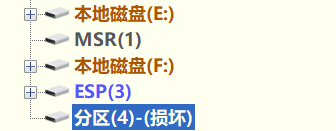
接着,我挂载了这些分区:
mount /dev/nvme0n1p5 /mnt           # 挂载根分区(请根据你的实际配置进行调整)
mount /dev/nvme0n1p1 /mnt/boot/efi  # 挂载 EFI 分区
mount --bind /dev /mnt/dev
mount --bind /proc /mnt/proc
mount --bind /sys /mnt/sys
mount --bind /run /mnt/run
(我没有单独的 /home 或 /boot 分区,所以我跳过了它们。不过,后来再次遇到这种启动故障——特别是在一步步手动安装 Arch Linux 之后——我对这一过程有了更深入的理解。实际上,在 Arch Linux 中,你无需挂载如此多的目录;像 /dev、/proc、/sys 和 /run 这些必要的目录,系统会自动为你挂载。)
3. Chroot 与 GRUB 修复
arch-chroot /mnt   # 我使用的是 Arch Linux,因此使用此命令
# 确认启动模式
[ -d /sys/firmware/efi ] && echo "UEFI" || echo "BIOS"   # 输出:UEFI
# 重新安装 GRUB
grub-install --target=x86_64-efi --efi-directory=/boot/efi --bootloader-id=GRUB
# 生成配置文件
grub-mkconfig -o /boot/grub/grub.cfg
退出 chroot 环境并重启:
exit
reboot
4. 修复后遇到的问题
重启之后,我并没有直接进入 Linux 系统——而是遇到了两个常见的问题。
问题 1:仅显示 GRUB Shell
屏幕上只显示了 grub> 提示符,并没有出现启动菜单。
解决方案:重新生成 GRUB 配置文件。我再次进入 Live 环境,挂载分区,执行 chroot 操作,然后运行了 grub-mkconfig -o /boot/grub/grub.cfg 命令。
问题 2:修复问题 1 后,仅显示 Windows 启动管理器
重启后,系统直接进入了 Windows;完全看不到 Linux 的启动选项。
原因:/boot 目录中缺失了 Linux 内核文件(即 vmlinuz-linux 和 initramfs 镜像)。
解决方案:在 Live 环境下,挂载分区后,我检查了 /boot 和 /boot/efi 目录。结果发现,内核文件实际上位于 /boot/efi 目录中。于是,我将这些文件复制到了 /boot 目录,随后再次通过 chroot 进入系统环境并运行了 grub-mkconfig 命令。
cp /mnt/boot/efi/vmlinuz-linux /mnt/boot/
cp /mnt/boot/efi/initramfs-linux.img /mnt/boot/
# 再次 chroot 进入系统环境,并运行 grub-mkconfig
完成上述两个步骤后,GRUB 启动菜单终于同时显示出了 Linux 和 Windows 的启动项。
5. 最后的内核崩溃(附带二维码自动修复功能)
我迫不及待地选择了 Linux 启动,但屏幕上随即弹出了一个错误提示,如下图所示。屏幕中央赫然显示着一个二维码。
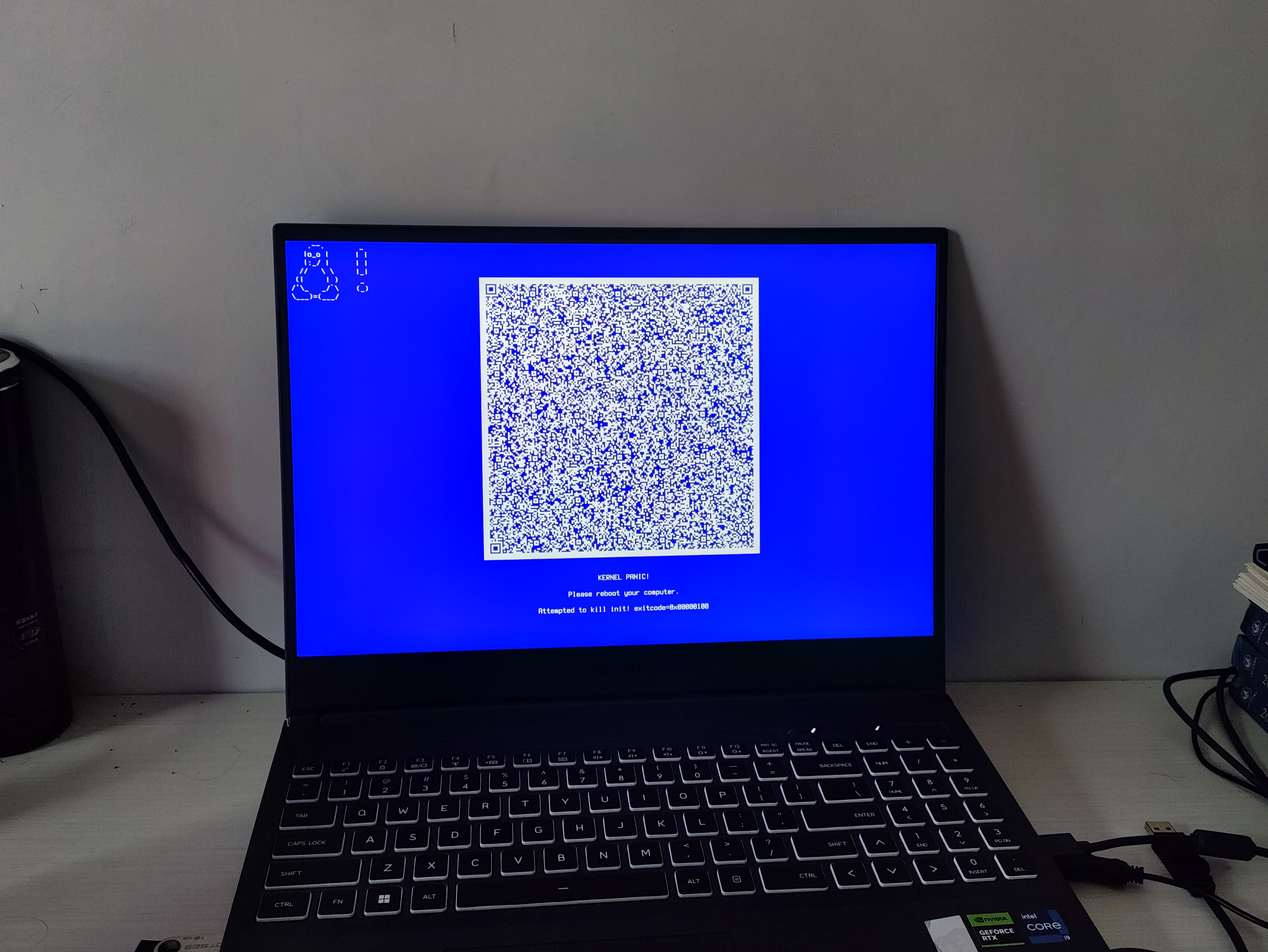
随后,我按下了回车键(Enter)进行重启。这一次,Linux 成功启动,我也顺利进入了桌面环境!
事后我推测,那个二维码应该是我所使用的 Linux 发行版(或者是 systemd)内置的错误报告/自动修复机制的一部分。在倒计时结束(或我按下回车键)之后,系统尝试执行了一次紧急恢复操作,并成功修复了内核或 initramfs 方面的问题。无论如何,这一机制让我免去了手动排查故障的繁琐过程。
6. 结语
从 Windows 覆盖启动引导程序(bootloader),到进入 GRUB Shell,再到内核文件缺失,直至最后遭遇附带二维码自动修复功能的内核崩溃——整个过程可谓一波三折;但只要按部就班地遵循标准的修复步骤,最终还是解决了所有问题。如果您也遇到了类似的问题,希望我的这段经历能为您提供一些参考。